


Si vous gérez une boutique en ligne, les données sont votre atout. Le suivi du commerce électronique révèle :
- Quels produits sont consultés, ajoutés au panier et achetés
- Où les utilisateurs abandonnent dans l’entonnoir
- Quelles campagnes génèrent des ventes réelles
Sans un suivi approprié, vous ne pouvez pas mesurer le ROI, optimiser les performances ou croître de manière rentable. Ce guide décrit une configuration professionnelle et soignée, appuyée sur Google Tag Manager (GTM), Google Analytics 4 (GA4) et Google Ads.
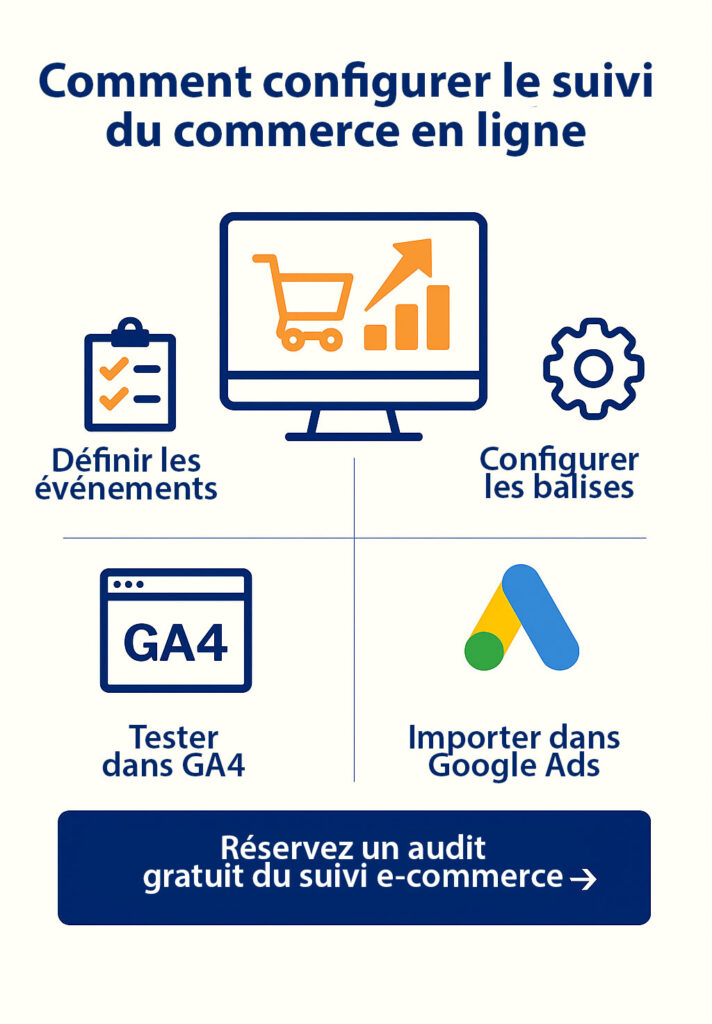
Partie 1 : définir votre stratégie de mesure
Avant de toucher au code ou aux plateformes, cartographiez l’entonnoir de votre boutique :
- Consultation d’une fiche produit (view_item)
- Ajout au panier (add_to_cart)
- Début du paiement (begin_checkout)
- Ajout des informations de paiement (add_payment_info)
- Achat (purchase)
Optionnel mais recommandé :
- sign_up (si création de compte)
- login (utilisateurs récurrents)
- view_promotion (pour les bannières)
Chaque étape doit être suivie comme un événement avec des paramètres structurés tels que l’ID du produit, la valeur et la devise.
Partie 2 : Événements de commerce électronique GA4 — structure et exigences
GA4 prend en charge les événements de commerce électronique améliorés nativement. Événements clés :
- view_item : page produit chargée
- add_to_cart : produit ajouté au panier
- begin_checkout : début du processus de paiement
- purchase : transaction terminée
Chaque événement nécessite :
- items : tableau de produits avec item_id, item_name, quantity, price
- value : valeur totale de la transaction (pour purchase)
- currency : code ISO (par exemple, « USD »)
Partie 3 : configuration dans Google Tag Manager
Étape 1 : activer GA4 dans GTM
- Ajoutez une balise Google et saisissez votre identifiant de mesure GA4. Si un guide vous demande encore de créer une « balise de configuration GA4 », il date d’avant 2024 : Tag Manager a retiré ce type de balise et la balise Google l’a remplacée.
- Déclencheur : toutes les pages
Étape 2 : configurer les balises d’événements GA4
Pour chaque événement (view_item, add_to_cart, etc.) :
- Type de balise : Événement GA4
- Nom de l’événement : par exemple, add_to_cart
- Paramètres : extraire des variables ou de la couche de données personnalisée
- Déclencheur : Basé sur l’interaction de la page ou dataLayer.push personnalisé
Étape 3 : envoyer les données vers la couche de données
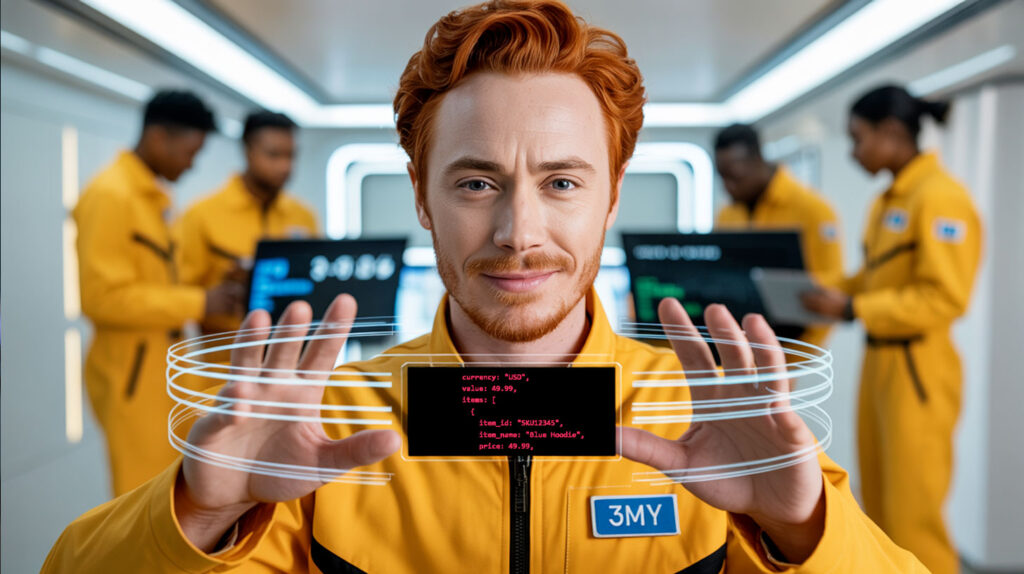
L’équipe de développement doit envoyer des données structurées. Exemple :
window.dataLayer.push({
  event: "add_to_cart",
  ecommerce: {
    currency: "USD",
    value: 49.99,
    items: [
      {
        item_id: "SKU12345",
        item_name: "Blue Hoodie",
        price: 49.99,
        quantity: 1
      }
    ]
  }
});
Étape 4 : tester avec les outils de débogage
- Mode aperçu de GTM
- DebugView de GA4
Partie 4 : suivi des conversions Google Ads
Étape 1 : importer les conversions depuis GA4
- Dans Google Ads : Objectifs > Conversions > Résumé > + Nouvelle action de conversion
- Choisissez Importer > Google Analytics (GA4) > Web, puis sélectionnez votre événement d’achat
Une condition bloque presque tout le monde au premier essai : un événement n’apparaît dans cette liste d’importation que s’il a d’abord été marqué comme événement clé dans GA4. Analytics ne dit plus « conversion » depuis 2024 : dans GA4 ce sont des événements clés, et « conversion » est devenu le mot de Google Ads pour la même action. Comptez jusqu’à 24 heures avant que les données importées apparaissent dans Google Ads.
Étape 2 : utiliser la balise de conversion Google Ads (optionnel)
- Si vous n’importez pas depuis GA4, placez la balise Google Ads avec ID et libellé dans GTM
- Déclencher uniquement sur la page de remerciement
Étape 3 : utiliser les enchères basées sur la valeur
- Activer « ROAS cible » ou « Maximiser la valeur de conversion »
- S’assurer que l’événement purchase inclut le champ value
Partie 5 : Conseils pour Shopify / WooCommerce / CMS personnalisé
Shopify :
- Commencez par l’intégration GA4 native ; n’ajoutez une application tierce comme Elevar que s’il vous manque des événements
- Envoyer les données produit vers la couche de données
WooCommerce :
- Utiliser le plugin GTM4WP ou PixelYourSite
- Activer le commerce électronique dans les paramètres GA4
Sites personnalisés :
- Envois manuels vers la couche de données par les développeurs
- Doit suivre strictement le schéma GA4
Partie 6 : liste de contrôle qualité et entretien
- Tester chaque événement pour plusieurs types de produits
- Valider les paramètres via DebugView
- Surveiller les doublons ou les conversions manquantes
- S’assurer que les paramètres de confidentialité/consentement sont conformes aux réglementations (RGPD, CCPA)
Partie 7 : erreurs courantes et conseils de débogage
| Problème | Pourquoi cela arrive | Comment le corriger |
|---|---|---|
| Pas de données dans GA4 pour purchase | Déclencheur cassé ou manquant | Utiliser l’aperçu GTM et DebugView pour tester |
| La valeur affiche 0 | value non transmise ou mauvais format | Utiliser le format numérique (49.99 et non « 49.99 ») |
| Éléments manquants dans items[] | Objet mal formé | S’assurer que la structure correspond à la documentation GA4 |
| Doublon de purchase | La balise se déclenche à chaque vue de page | Utiliser l’ID de commande pour limiter le déclenchement |
| currency manquante | Champ omis | Coder en dur ou utiliser une variable CMS |
| Incohérence entre GA4 et Ads | Balises non synchronisées ou mauvais modèle | Utiliser l’importation GA4 et les règles d’attribution appropriées |
| Les événements ne se déclenchent pas du tout | Consentement non accordé / conteneur non chargé | Vérifier le mode Consentement et Tag Assistant |
Liste de contrôle visuelle avant le lancement
- L’aperçu GTM montre les balises se déclenchant
- DebugView de GA4 enregistre tous les événements
- L’achat ne se déclenche qu’une seule fois
- La valeur, la devise et les tableaux d’articles sont valides
- Bannière de consentement testée
- Les données d’attribution correspondent entre GA4 et Ads
Travailler avec 3MY : suivi complet de l’entonnoir qui s’adapte
Nous aidons les marques de commerce électronique à mettre en place des systèmes de suivi précis et évolutifs qui :
- Relient les dépenses publicitaires aux revenus réels
- Permettent des enchères Google Ads basées sur la valeur
- Alimentent une vue complète de l’entonnoir dans GA4 et dans le CRM
- Automatisent les rapports et les alertes d’erreur
Vous voulez arrêter de deviner et commencer à optimiser ?