


Dans cet article
- Importateur natif, WebToffee ou WP All Import : ce que chacun coûte
- Le format CSV de WooCommerce contre le fichier de votre fournisseur
- L’édition en lot dans l’admin WooCommerce contre l’édition du CSV
- Quand l’importation CSV native suffit, et quand ce n’est plus une importation
- Écrire sa propre extension d’importation pour WooCommerce
- Ce que coûte le chargement de votre catalogue par nos soins
Une importation de produits WooCommerce ressemble à un problème de téléversement de fichier et se révèle être un problème de correspondance de colonnes. WooCommerce est livré avec un importateur CSV, WordPress offre des extensions qui en font plus, et les versions payantes des deux extensions présentées plus bas peuvent planifier l’importation. Choisir entre les trois est rapide. Faire correspondre le chiffrier de votre fournisseur aux colonnes que WooCommerce attend est la partie lente — et c’est tout aussi lent quel que soit l’outil choisi.
Où devraient se trouver vos données de produits avant d’arriver dans la boutique, et faut-il un logiciel dédié pour ça : la réponse est dans notre guide sur le logiciel PIM et ce qu’il faut utiliser à la place.
Importateur natif, WebToffee ou WP All Import : ce que chacun coûte
| Solution | Ce que ça coûte | Ce que l’éditeur documente |
| Importateur CSV de produits, natif | Gratuit, inclus avec WooCommerce | Associe les produits existants par ID ou SKU ; une option « Update existing products » (mettre à jour les produits existants) ; les variations sur leurs propres lignes ; les images récupérées depuis des URL publiques ; lancé manuellement, aucune planification dans la documentation |
| Extension d’import/export — WebToffee | Version gratuite sur WordPress.org, avec plus de 80 000 installations actives ; la suite Import Export Suite part de 129 $ par année pour un site, 209 $ pour cinq, 299 $ pour vingt-cinq | La version gratuite ne prend pas les produits variables — sa propre FAQ l’indique : « No, the free version of the plugin does not support variable products. » La suite payante les ajoute, ainsi que des importations et exportations planifiées récurrentes, avec des fichiers récupérés par FTP ou SFTP |
| Extension d’importation — WP All Import | Prix régulier de 299 $ par année pour Developer, 599 $ par année pour Professional, et 1 599 $ une seule fois pour le forfait Unlimited Lifetime ; un WooCommerce Import Package distinct est listé à 198 $ par année au prix régulier. La page de tarifs affichait un rabais au moment d’écrire ces lignes — vérifiez le chiffre le jour de l’achat. | Le WooCommerce Import Package correspond à Import Pro plus le module complémentaire WooCommerce, et la planification n’y est pas incluse. « Manual Scheduling for Imports & Exports » (planification manuelle des imports et exports) — avec l’édition en lot et les champs ACF — se trouve dans le palier Professional ; un service Automatic Scheduling est vendu à part, à 19 $ par mois |
Le comportement documenté provient de la documentation de l’importateur WooCommerce ; les prix, de la fiche de la version gratuite de WebToffee, de la page WebToffee Import Export Suite et de la page de tarifs de WP All Import.
Le format CSV de WooCommerce contre le fichier de votre fournisseur
Voici la partie qu’aucun tableau comparatif ne règle. L’importateur se trouve derrière le bouton Importer, sous Produits > Tous les produits ; il attend les noms de colonnes de WooCommerce, et les règles documentées sont courtes : l’importateur associe les produits existants par ID de produit ou par SKU, le SKU (l’unité de gestion des stocks) est obligatoire — WooCommerce en génère un si la valeur est laissée vide — et le nom est obligatoire.
Cochez « Update existing products » (mettre à jour les produits existants) et les lignes qui correspondent par ID ou SKU sont mises à jour, tandis que les lignes qui ne correspondent à rien sont ignorées plutôt que créées.
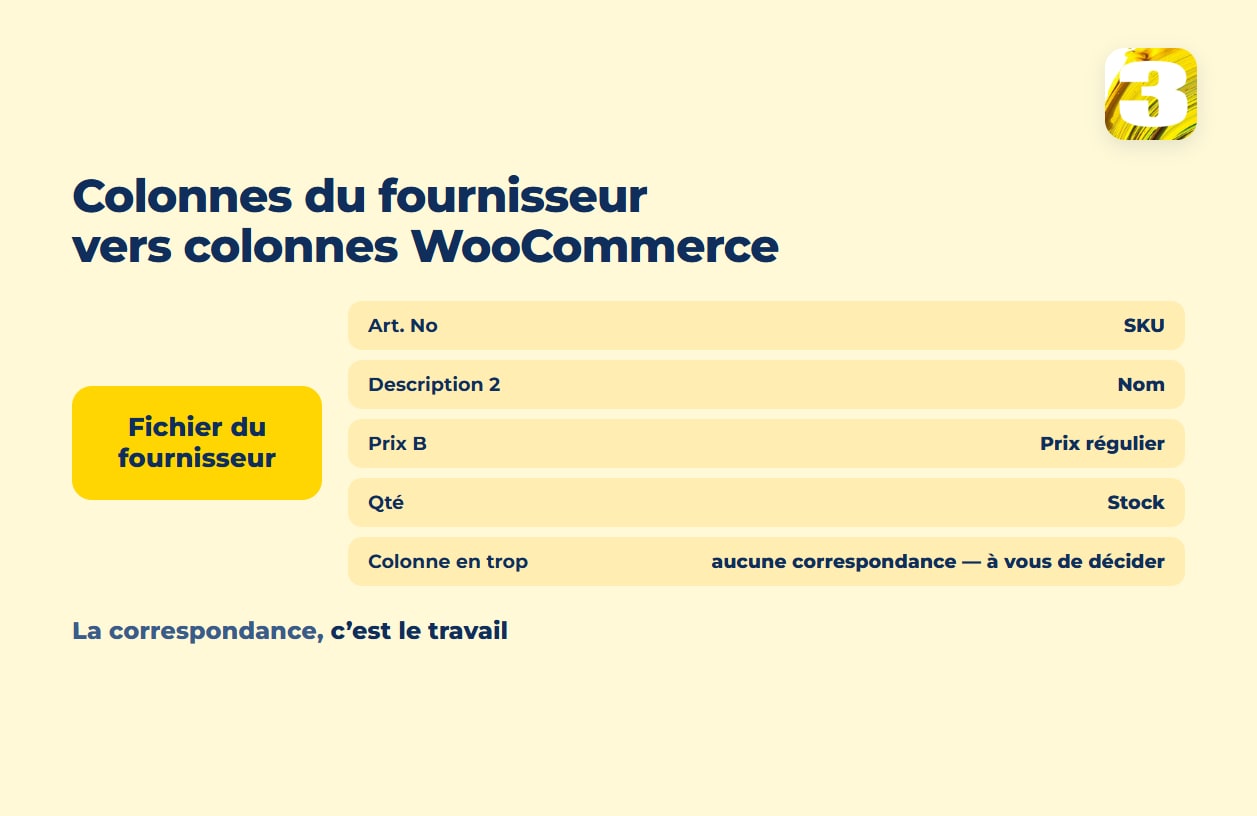
Le fichier de votre fournisseur n’a aucune de ces colonnes. Il contient « Art. No », « Description 2 », « Price B », une quantité en stock qui peut être un nombre ou le mot « yes », et des tailles réparties sur des colonnes plutôt que sur des lignes. L’écran de mappage de l’importateur vous demande laquelle de leurs colonnes correspond à laquelle des vôtres, et aucun outil ne répond à cette question à votre place.
Cette décision — quel champ du fournisseur est votre SKU, et que faire quand son numéro de pièce n’est pas le vôtre — est le vrai travail d’une importation de produits, et c’est pourquoi le même fichier demande le même effort dans l’importateur gratuit et dans l’extension payante achetée pour l’éviter.
Trois détails de format piègent souvent. Les variations arrivent en lignes séparées marquées Type = variation, avec une colonne Parent qui pointe vers l’ID ou le SKU du produit parent — un fichier fournisseur qui liste les tailles à l’horizontale doit donc d’abord être réorganisé en lignes.
Les images peuvent être fournies comme des URL externes que WooCommerce récupère dans la médiathèque, ce qui ne fonctionne que si ces URL sont directement accessibles. Et si le téléversement échoue à cause de la taille du fichier, ce plafond est fixé au niveau du serveur — la réponse de WooCommerce elle-même est de demander à votre hébergeur de le relever.
L’édition en lot dans l’admin WooCommerce contre l’édition du CSV
Tous les changements n’exigent pas une importation. La liste des produits dans l’admin WordPress permet de sélectionner des lignes et d’appliquer un seul changement à toutes, ce qui est le bon outil quand le changement est identique partout : même catégorie ajoutée, même statut, même case cochée. Elle permet aussi de hausser ou de baisser les prix existants d’un montant fixe ou d’un pourcentage (documentation de WooCommerce).
Le chiffrier l’emporte quand la valeur diffère d’une ligne à l’autre — de nouveaux prix venant d’un fournisseur, une quantité en stock par SKU, une description réécrite par produit. Même valeur pour tout le monde : éditez dans l’admin ; une valeur différente par ligne : exportez, modifiez, réimportez.
Une mise en garde pour la voie CSV — une mise à jour écrase ce qui est déjà dans la boutique, et l’export à partir duquel vous êtes parti est votre chemin de retour le plus rapide, alors gardez-le à côté d’une sauvegarde du site — et, comme le conseille la documentation de WooCommerce avant une grosse importation, testez d’abord un petit lot sur un site de préproduction.

Quand l’importation CSV native suffit, et quand ce n’est plus une importation
Un seul catalogue, chargé une fois, à partir d’un fournisseur qui a envoyé un fichier propre : l’importateur natif fait ça, gratuitement, et acheter une extension ne change rien à la durée du mappage. Payer devient logique quand on frappe un mur que l’outil gratuit ne couvre pas — un format qu’il ne lit pas (il prend le CSV ; WP All Import lit aussi le XML et Google Sheets), des champs personnalisés qu’il ne touche pas, ou une tâche qui va se répéter.
C’est la tâche répétitive qui change tout. Si le même fournisseur envoie un nouveau fichier chaque lundi, on n’importe plus — on synchronise. Une importation est une chose qu’on fait et qu’on termine ; une synchronisation doit continuer de tourner et continuer de décider quoi faire quand le fichier lui-même change. Les imports planifiés sont la solution intermédiaire : moins chers qu’un développement sur mesure, mais ils font toujours exactement ce que dit le fichier, erreurs comprises. Ce que les extensions côté fournisseur gardent synchronisé, et ce qu’elles laissent entre vos mains, est couvert dans notre article sur les extensions de dropshipping WooCommerce.
Migrer un catalogue existant depuis une autre plateforme est une tâche différente, avec ses propres pièges, présentée dans migrer entre WooCommerce et Shopify.
Écrire sa propre extension d’importation pour WooCommerce
WooCommerce tourne sur WordPress, ce qui veut dire que l’étape d’importation peut être du code qui vous appartient. Nous écrivons des extensions WordPress, et une extension d’importation compte parmi les plus utiles : elle lit le fichier réel de votre fournisseur — le XLSX aux lignes d’en-tête fusionnées, le flux dont les prix ont besoin d’une règle de majoration, les catégories qu’il faut déduire d’un numéro de pièce — et fait le mappage à l’identique à chaque exécution, parce qu’elle a été écrite pour ce fichier précis. Personne n’a plus à refaire ce travail à la main à chaque nouveau fichier.
C’est le même type de problème que le reste de l’automatisation de la saisie de données : il faut lire une entrée désordonnée et en tirer un enregistrement propre. Si la boutique elle-même a besoin de champs personnalisés ou d’un comportement particulier pour contenir ces données, ça relève du développement e-commerce plutôt que d’une extension achetée toute faite.
Ce que coûte le chargement de votre catalogue par nos soins
Nous offrons ce service à partir de 0,02 $ par produit, et nous avons téléversé plus de 100 000 produits jusqu’à présent. Le prix couvre la collecte des descriptions et des photos sur le site du fournisseur, avec sa permission, le traitement des descriptions et des spécifications par IA avec une personne qui relit chaque fiche avant sa mise en ligne, les photos ramenées à une norme unique, et le téléversement lui-même. La synchronisation récurrente des prix et du stock est chiffrée une fois que nous avons vu les fichiers du fournisseur. Nos projets de catalogue ont tourné sur WooCommerce, Magento et des places de marché.
La page de service couvre le téléversement d’un catalogue fournisseur sans mapper les colonnes à la main. La première étape est un coup d’œil gratuit à votre catalogue et une estimation — sans engagement, et sans avoir besoin d’acheter une extension pour le savoir.